


Vezi unde te-ai oprit, cât ai stat și pe unde ai mers între două locuri. Jurnalul se scrie pe iPhone, în timp ce tu îți vezi de zi.
- Disponibilitate
- În pregătire
- Preț
- 3 zile gratuit, apoi 0,99 USD pe lună
- Limba aplicației
- Română și engleză
Ce vezi în aplicație
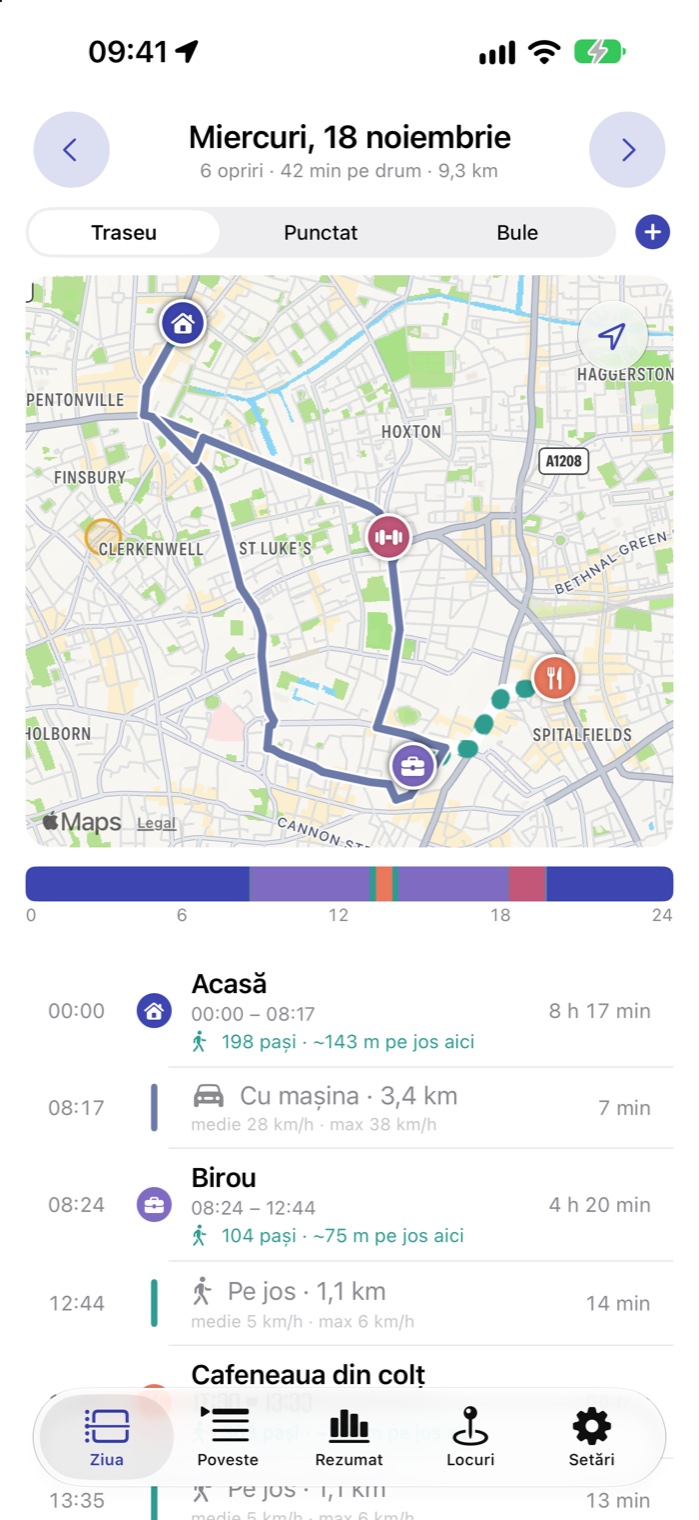
Ziua
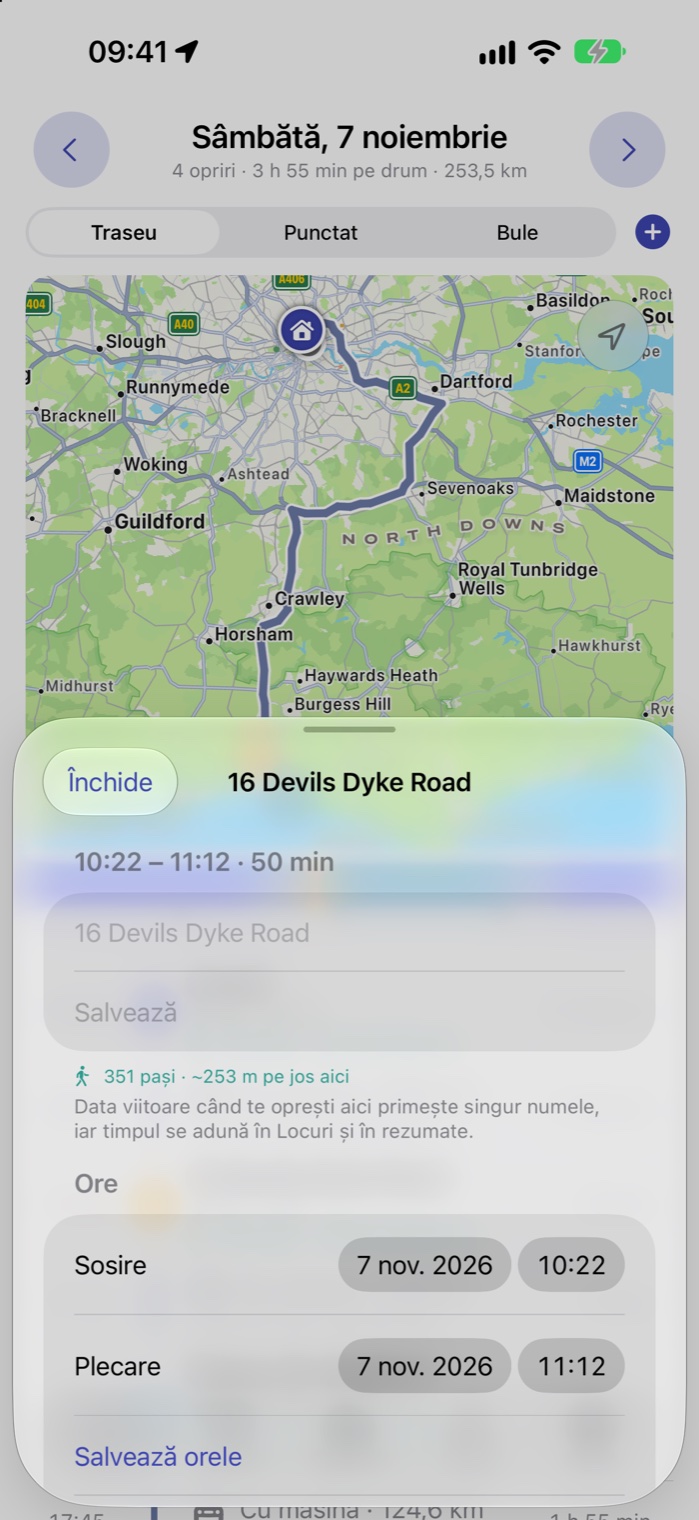
Urmărește traseul și opririle numerotate pe hartă. În lista cu ore vezi unde ai fost, cât ai stat la fiecare oprire și cum ai ajuns acolo.
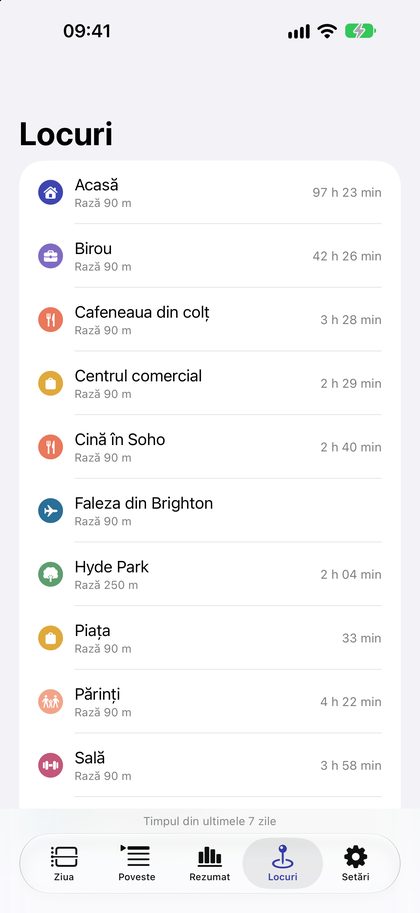
Locuri
Vezi cât timp ai petrecut acasă, la serviciu sau la sală în ultimele șapte zile. Pentru totalul lunar al fiecărui loc, deschide Rezumat.
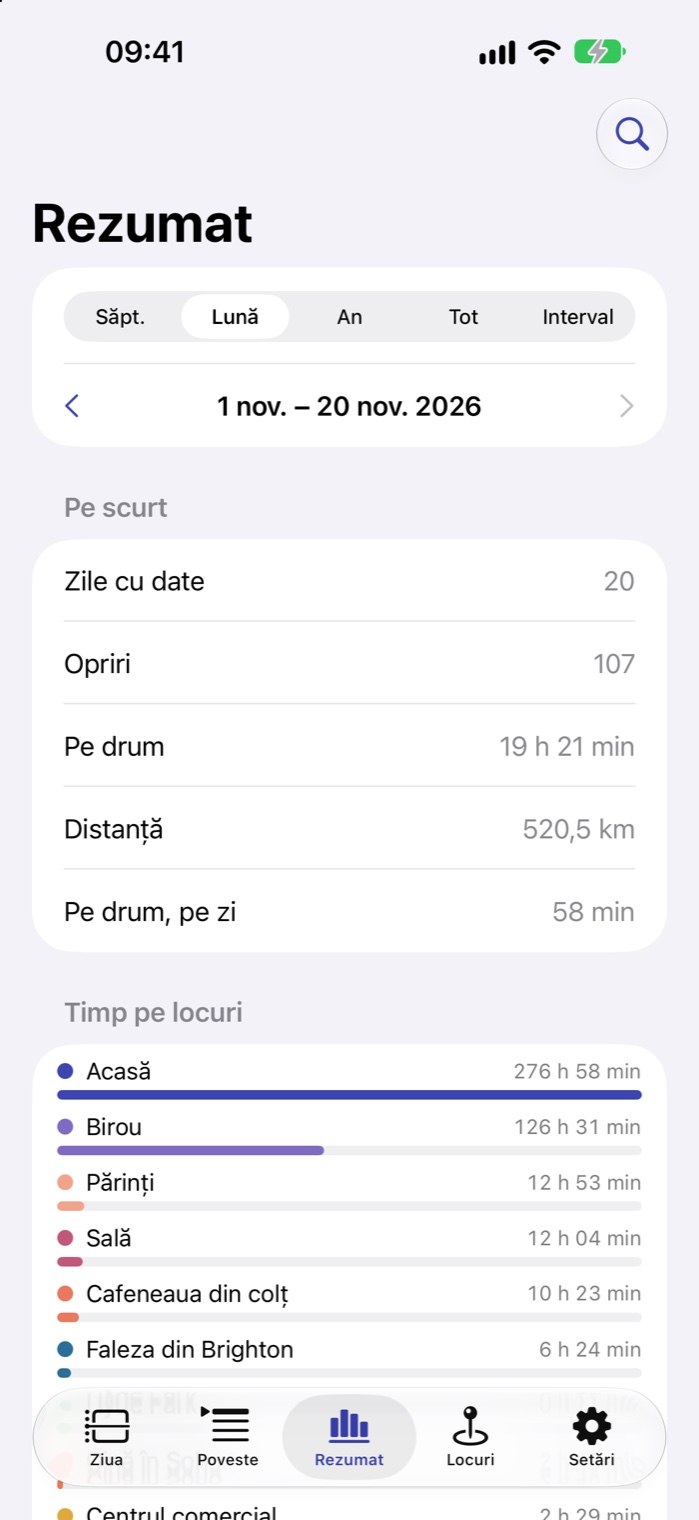
Rezumat
Alege o săptămână sau o lună ca să compari timpul petrecut în fiecare loc cu timpul petrecut pe drum.
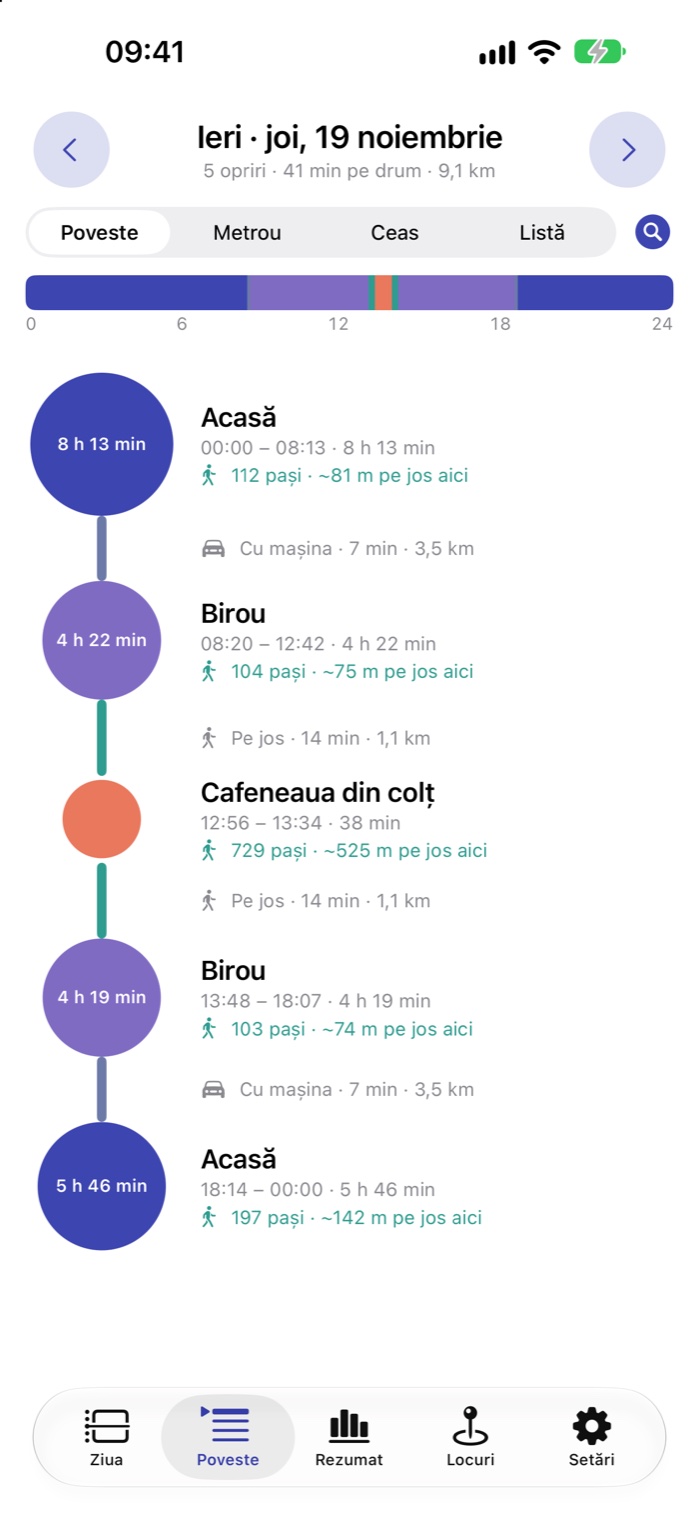
Opririle, pe rând
Parcurge opririle și drumurile în ordine. Dă-i unui loc cunoscut numele după care îl recunoști.
De la o oprire la un loc cunoscut
Cafeneaua în care revii săptămânal poate avea propriul nume în jurnal. Deschide oprirea, denumește locul și ajustează-i conturul pentru ca Daystops să îți recunoască următoarea vizită.
Cum pornești înregistrarea în fundal
Permite localizarea în timpul utilizării, apoi alege „Întotdeauna” când iOS îți oferă opțiunea. Lasă „Locație precisă” activată pentru a deosebi opririle apropiate. „Mișcare și fitness” ajută aplicația să distingă o coloană de mașini de o vizită. Când pui telefonul în buzunar, lasă Daystops în fundal.
Cum corectezi o vizită
Atinge o oprire ca să ajustezi ora sosirii sau a plecării, să o unești cu oprirea precedentă sau să îi adaugi o notiță. Dacă un semafor a apărut ca vizită, marchează oprirea ca parte din drum. Poți anula corectura.
Cum alegi între precizie și consum
În modul Echilibrat, GPS-ul pornește când te miști și se oprește când staționezi. Detaliat ține GPS-ul pornit și prin opririle scurte, pentru un traseu mai precis, și îl oprește după 15 minute în același loc; consumă mai mult. Economic notează sosirile, plecările și schimbările mari de poziție, iar drumurile le desenează Apple Maps pe străzi (sau cu linii drepte, dacă oprești „Drumuri pe străzi”). După o zi obișnuită, poți verifica efectul în Configurări → Baterie pe iPhone.
Cum folosești jurnalul
Cum găsesc o vizită de luna trecută?
În Poveste, apasă lupa. Poți căuta în toate zilele după numele locului, o notiță, o categorie sau un oraș. Dacă îți amintești data, deschide ziua respectivă și alege harta, lista sau ceasul pentru a vedea când ai ajuns și cât ai stat.
Ce fac dacă lipsește o oprire?
În mod obișnuit, o oprire apare după cel puțin cinci minute în aceeași zonă. Poți adăuga manual o vizită din ecranul Ziua. Dacă golurile se repetă, verifică „Locație precisă” și accesul „Întotdeauna”. Modul consum redus poate rări citirile, iar închiderea forțată poate întrerupe înregistrarea până la redeschiderea aplicației.
Cum delimitez un loc și cum văd oprirea curentă?
În Locuri, alege numele, pictograma și culoarea. Folosește o rază pentru un loc mic sau desenează conturul unui spațiu mai mare, cum ar fi un campus. Widgetul Daystops de pe ecranul principal sau cel blocat arată locul curent și timpul petrecut acolo.
Pași, Apple Sănătate și Apple Watch
Cu Mișcare și fitness, Daystops numără pașii prin locuri și îi păstrează în fișierele zilei, pentru că iPhone-ul îi ține doar șapte zile. Dacă pornești Apple Sănătate (opțional, pe ultimul ecran de la pornire sau în Setări → Permisiuni), Daystops doar citește pașii, distanța pe jos și antrenamentele, și de la Apple Watch, ca să numere pașii în orice zi și să deosebească alergarea sau bicicleta de mers. Se oprește oricând.
Ce pot vedea pentru o perioadă mai lungă?
În Rezumat, alege o săptămână, o lună, un an sau un interval propriu. Poți compara timpul petrecut în locuri cu cel de pe drum, vedea distanța parcursă pe jos și regăsi orașele și țările vizitate. Privirea anuală include cel mai lung drum și cea mai plină zi.
Jurnalul tău rămâne pe iPhone
Când Daystops îți înregistrează ziua, nimic din jurnal nu pleacă de pe telefonul tău către noi. Traseele, opririle, locurile salvate și notițele tale se păstrează pe iPhone.